
VPN на своём сервере через Exitru: от VPS до подключения
От готового Linux VPS до работающего соединения: SSH, проверка отпечатка и прав, выбор протокола, установка и разбор ошибок без аккаунта Exitru.
Exitru может настроить VPN на уже арендованном Linux VPS: вы вводите SSH-доступ, проверяете сервер, выбираете доступный протокол и запускаете установку. Аккаунт Exitru и подписка на нашу сеть для этого не нужны. Функции приложения бесплатны, а VPS вы оплачиваете своему хостингу отдельно.
Что подготовить до открытия приложения
Нужна работающая Linux-машина с публичным адресом и доступом по SSH. В текущем установочном сценарии поддерживаются архитектуры x86-64 и arm64; приложение проверяет подходящую платформу перед установкой. Не выбирайте образ Windows, сетевое хранилище или обычный shared-хостинг вместо Linux VPS.
Подготовьте адрес, SSH-порт, имя пользователя и пароль либо поддерживаемый приватный ключ. Для изменения настроек сервера нужны права root или sudo без запроса пароля в соответствующем сценарии установки. Если не знаете, какие права выданы пользователю, уточните это в панели или документации своего хостинга.
Также нужны доступ к панели хостинга и возможность управлять его внешним брандмауэром. Встроенная установка не исправит недоступный сервер за вас. Если на VPS уже работают другие важные сервисы, заранее сохраните резервную копию и проверьте совместимость: развёртывание VPN меняет серверную конфигурацию.
Для первого опыта проще использовать отдельную машину. Это не требование покупать дорогой тариф: необходимая производительность зависит от протокола, числа подключений и задач. Exitru не обещает конкретную скорость по одному названию CPU или объёму памяти.
Шаг 1. Убедитесь, что SSH доступен
SSH — зашифрованное подключение к удалённому серверу. Адрес и порт должны вести именно к вашей машине. Общая форма ручной проверки из терминала приведена в руководстве OpenSSH:
ssh -p 22 your-user@your-server-address
Замените имя и адрес на свои, а 22 — на фактический SSH-порт. Вводить команду вручную необязательно: Exitru делает собственную проверку. Она полезна, когда нужно отделить проблему доступа к VPS от проблемы установки VPN.
Если сервер не отвечает, проверьте, включён ли VPS, совпадает ли адрес и разрешён ли SSH-порт. Внешний firewall в панели хостинга и firewall внутри Linux — разные уровни: разрешение на одном не отменяет запрет другого. Пример устройства правил внутри Ubuntu описан в официальной документации Ubuntu.
Не открывайте все входящие порты ради одной ошибки. Сначала проверьте SSH; порты выбранного VPN уточняются на этапе плана установки. Не закрывайте единственный рабочий SSH-доступ, пока не проверили альтернативу через консоль хостинга.
Шаг 2. Откройте настройку своего сервера
Установите Exitru со страницы загрузок. Можно продолжить без аккаунта. В приложении найдите раздел своих серверов и действие «Развернуть новый сервер». В настольном интерфейсе вход в раздел находится через настройки; расположение на телефоне отличается, смысл действия остаётся тем же.
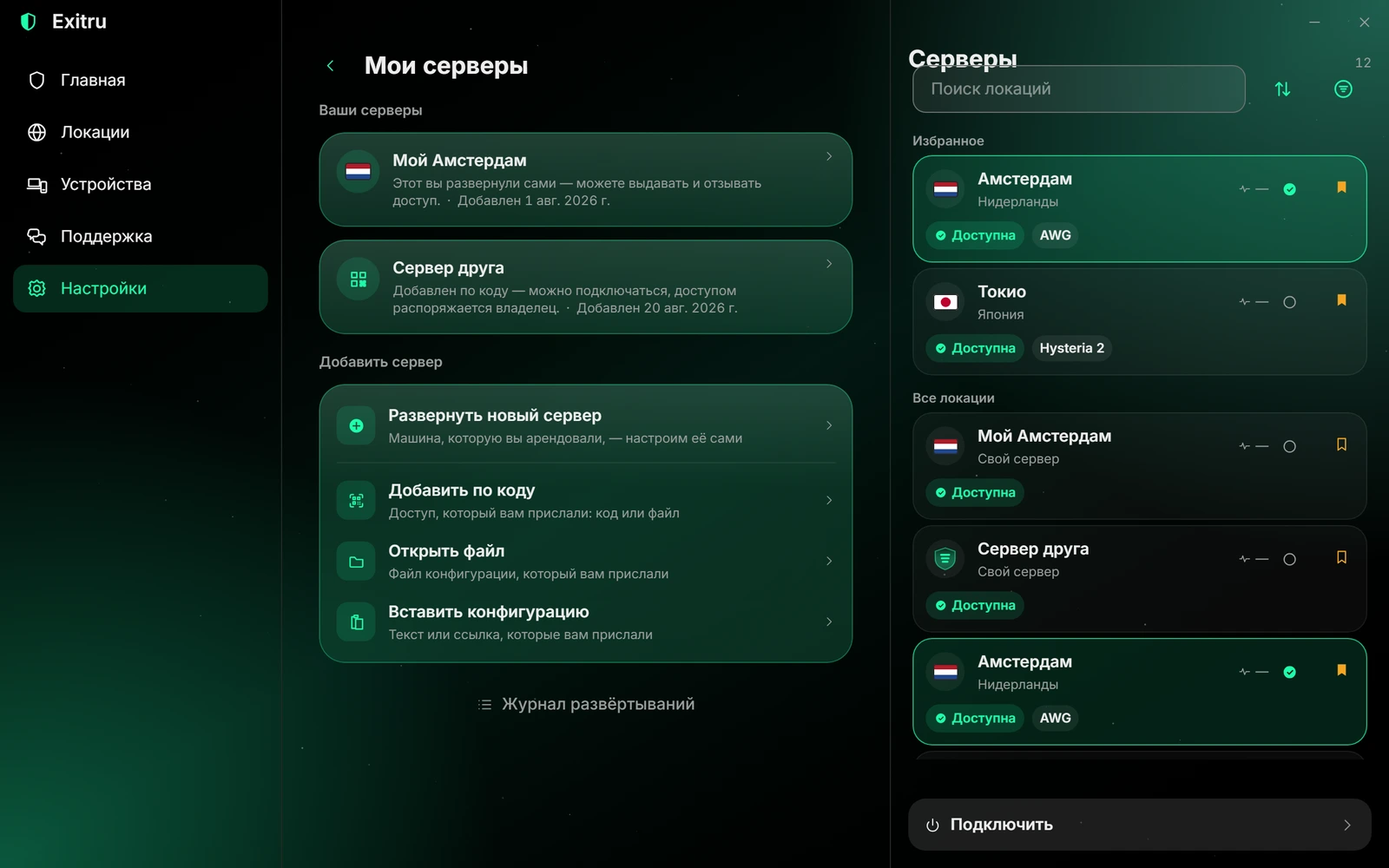
Интерфейс Windows 1.0.45, снятый через процесс захвата приложения. Адреса, серверы и состояния в кадре демонстрационные; никакие рабочие ключи и пароли здесь не показаны.
Введите адрес сервера. Если SSH работает не на 22-м порту, укажите порт вместе с адресом в поддерживаемом полем формате. Для адреса IPv6 нужны квадратные скобки, например [2001:db8::10]:2222; этот адрес — пример из документационного диапазона, а не готовый сервер.
Введите имя SSH-пользователя. Оно не обязано совпадать с почтой Exitru или названием VPS в панели. Ошибка в имени даёт отказ входа даже при верном пароле.
Шаг 3. Выберите пароль или ключ и проверьте отпечаток
На вкладке пароля введите пароль SSH-пользователя. На вкладке ключа вставьте полный приватный ключ, включая строки BEGIN и END. Текущий экран настройки указывает поддержку Ed25519 и ECDSA; RSA этим способом не поддерживается. Если у вас другой тип ключа, не переименовывайте его формат: подготовьте поддерживаемый способ доступа.
Приватный ключ и пароль — секреты. Храните их в своём защищённом хранилище. Возможность сохранить пароль на устройстве используйте осознанно, особенно на общем компьютере. Не отправляйте эти сведения команде поддержки для обычной проверки ошибки.
При первом соединении приложение показывает отпечаток ключа SSH-сервера. Сверьте его с доверенным источником: панелью или консолью вашего хостинга. Это помогает понять, что отвечает именно нужная машина. Нажатие «Это мой сервер» без сверки не выполняет проверку за вас.
Если ранее известный отпечаток изменился, остановитесь. Причиной бывает переустановка VPS, но по одному сообщению нельзя отличить её от подмены подключения. Подтверждайте новый отпечаток только после независимой проверки, а не ради продолжения установки.
Шаг 4. Разберите результат проверки
Нажмите «Проверить». Приложение последовательно проверяет адрес, доступность SSH и вход. Успешное соединение по SSH ещё не означает, что VPN установлен: это разрешение перейти к плану установки.
Если проверка остановилась, ориентируйтесь на конкретный этап:
| Результат | Что проверить |
|---|---|
| Адрес не найден | Опечатку в имени; при необходимости используйте публичный IP из панели |
| SSH-порт не отвечает | Порт, состояние машины и оба уровня firewall |
| Вход отклонён | Имя пользователя, раскладку, пароль или тип ключа |
| Недостаточно прав | Наличие root или подходящего sudo-доступа |
| Платформа не подходит | Linux и поддерживаемую архитектуру VPS |
| Изменился ключ сервера | Причину изменения через независимую консоль хостинга |
Не пытайтесь исправить недостаток прав сменой VPN-протокола: установка ещё не дошла до этого этапа. Сначала добейтесь успешной проверки доступа к машине.
Шаг 5. Выберите план установки
После проверки выберите протокол из тех, которые предлагает ваша платформа и версия приложения. Набор зависит также от возможностей сервера. Не переносите название протокола с чужого скриншота в собственный план, если этого варианта у вас нет.
В общих чертах AmneziaWG использует UDP; VLESS с REALITY предлагает TCP-сценарий; XHTTP — транспорт VLESS; Hysteria 2 тоже требует доступного UDP. Это разные сетевые варианты, а не шкала «плохой — лучший». Начните с подходящего вашей сети и проверяйте фактический результат.
Если план предлагает домен или сайт прикрытия, прочитайте пояснение конкретного варианта. Свой домен требует корректной DNS-настройки; чужое имя нельзя сделать своим простой записью в поле. Вариант автоматического подбора не превращает любой внешний сервис в гарантированный канал связи.
White Exit относится к отдельному поддерживаемому сценарию Apple с собственным сервером и доступным каналом-носителем. Он не является универсальной заменой обычному VPN и не обещает работу в любой сети. Следуйте именно тем возможностям, которые показывает ваша сборка приложения.
Шаг 6. Разверните VPN и сохраните результат
Просмотрите план и запустите развёртывание. Приложение покажет этапы и итог. Оставьте устройство в сети, пока процесс выполняется. Не запускайте несколько установок на одной машине одновременно и не прерывайте их только потому, что отдельный шаг занимает больше времени, чем предыдущий.
Если процесс остановился, запишите этап и текст ошибки. Часть работы уже могла выполниться: сообщение о неудаче не означает, что сервер остался совсем без изменений. Повторяйте действие по предложению приложения, а перед радикальной переустановкой VPS сохраните нужные данные.
После успеха сервер появится в вашем списке. Выберите его, вернитесь на главный экран и подключитесь. Сначала проверьте обычное соединение без собственных правил разделения. Если сервер установлен, но не подключается, отдельно проверяйте порт протокола, внешний firewall и доступность транспорта из текущей сети.
Что различается между платформами
Windows показывает настройки в центральной области, а список серверов может оставаться справа. Android использует отдельные мобильные экраны и системное разрешение на VPN. На iPhone, iPad и macOS разрешения подтверждаются средствами Apple; отдельные варианты подключения, включая White Exit, зависят от Apple-сборки и сервера.
Наличие раздела в инструкции не доказывает поддержку каждого протокола каждой сборкой. Передавайте в поддержку точное название платформы, версию и выбранный вариант установки. Русский снимок в этой статье показывает настоящий интерфейс Windows; он не заменяет экран вашей системы.
Как пользоваться сервером дальше
Вы отвечаете за оплату VPS, доступ к панели, обновления и сохранность ключей. Если хостинг остановит машину или изменится её адрес, подписка Exitru не восстановит её автоматически. Восстанавливать доступ следует через своего провайдера и сохранённые сведения о сервере.
При передаче доступа другому устройству используйте предусмотренный приложением обмен конфигурацией. Ссылка или файл доступа могут содержать секреты подключения: отправляйте их только нужному получателю. Не публикуйте их как обычную инструкцию.
Когда базовый VPN уже работает, переходите к разделению трафика. А если вместо администрирования VPS нужен готовый вариант, сравните тарифы сети Exitru.
Частые вопросы · FAQ
Нужен ли аккаунт Exitru?
Нет. Настройка своего сервера и подключение к нему доступны без аккаунта и подписки на сеть Exitru. VPS остаётся отдельной платной услугой вашего хостинга.
Можно ли установить VPN без прав администратора сервера?
Для развёртывания нужны права на изменение серверной конфигурации. Обычный пользователь без подходящего sudo-доступа не пройдёт необходимую проверку.
Почему после установки VPN не подключается?
Успех установки и доступность транспорта — разные проверки. Сверьте порт VPN, правила firewall и поддержку протокола вашей сетью. При обращении укажите этап и текст ошибки, сохранив секреты у себя.