Как подключиться к сети Exitru: от тарифа до первого соединения
Готовая сеть без настройки VPS: выбираем срок, устанавливаем приложение, подключаем локацию и проверяем результат на Windows, Android и Apple.
Чтобы пользоваться готовой сетью Exitru, выберите тариф, создайте аккаунт, установите приложение и подключитесь к локации. Арендовать VPS и настраивать сервер не потребуется. В этом руководстве пройдём весь путь и разберём, что проверить, если доступ оплачен, а соединение не установилось.
Что вы подключаете и за что платите
Подписка даёт доступ к сети Exitru. Серверы настраивает команда, а вы управляете подключением из приложения. Релизный состав стран: Нидерланды, Германия, Швеция, Финляндия и США. Выбирать страну можно без смены тарифа; доступность отдельного сервера зависит от состояния сети и обслуживания.
Все три тарифа включают один базовый набор возможностей и три устройства. Отличаются срок и полная стоимость: 199 ₽ за 30 дней, 499 ₽ за 90 дней или 1490 ₽ за 365 дней. Это разовая оплата за срок, без автоматического продления. Перед подтверждением смотрите итоговую сумму и срок в разделе тарифов.
Бесплатные функции для своего VPS — другой способ пользоваться приложением. Для него не нужен аккаунт Exitru, но нужен собственный сервер, аренду которого вы оплачиваете отдельно. Этот путь разобран в руководстве по своему серверу.
Шаг 1. Создайте аккаунт и выберите срок
Откройте тарифы и выберите подходящий срок. Если аккаунта ещё нет, создайте его с адресом почты и паролем; если он уже существует, войдите в него. Используйте почту, к которой сохранится доступ: она пригодится для подтверждения и восстановления входа.
Перед оплатой проверьте, в какой аккаунт вы вошли, что выбран нужный тариф и что полная сумма соответствует ожидаемой. Следуйте доступному в форме способу оплаты. Не закрывайте страницу только потому, что платёж уже подтверждён банком: дождитесь результата заказа и посмотрите срок доступа в кабинете.
Если статус ещё обрабатывается, обновите сведения о заказе. Не создавайте несколько платежей подряд, пытаясь ускорить подтверждение. При ошибке сохраните номер заказа и обратитесь в поддержку. Рабочий доступ определяется состоянием подписки, а не одним снимком банковского уведомления.
Шаг 2. Установите приложение своей платформы
Откройте страницу загрузок. Она подскажет платформу по устройству, но выбор можно изменить вручную. Сверьте систему, версию и требования. Скачивание начинается только по вашему действию. Если ссылка установки для платформы ещё не размещена, страница показывает её статус и предлагает явно подписанное демо.
Для файловой установки откройте подробности файла, если хотите сверить SHA-256. Контрольная сумма помогает проверить совпадение скачанного файла с указанным на сайте. Она не заменяет проверку адреса сайта и системного предупреждения о приложении.
Windows
Запустите установщик с официальной страницы и следуйте его шагам. Для работы туннеля используется служба Exitru и сетевой адаптер. Если система запрашивает разрешение на установку этих компонентов, проверьте происхождение установщика и подтвердите действие. Не отключайте защиту Windows ради случайного файла из переписки.
Откройте приложение обычным способом после установки. Если оно сообщает, что служба не отвечает или адаптер отсутствует, повторные нажатия «Подключить» не заменят исправление установки: используйте диагностику, а при указании на отсутствующий компонент — переустановите официальный пакет.
Android
Следуйте доступному на странице загрузок способу установки. При первом включении VPN Android может показать системный запрос разрешения. Это отдельное действие от входа в аккаунт: без него туннель не запустится. Механизм согласия описан в официальной справке VpnService.
Одновременно выбранным VPN-сервисом Android может быть только одно приложение. Если используете другой VPN, завершите его подключение перед проверкой Exitru. Не путайте системный значок VPN с подтверждением, что выбрана нужная локация: её смотрят внутри Exitru.
macOS, iPhone и iPad
Устанавливайте приложение способом, указанным для выбранной платформы. Системные разрешения на VPN подтверждаются в интерфейсе Apple, а не вводом пароля аккаунта Exitru в стороннее окно. Где посмотреть VPN-конфигурацию на устройствах Apple, объясняет официальная справка Apple.
Если устройство управляется работодателем или учебной организацией, некоторые сетевые настройки могут быть ограничены. Наличие приложения на устройстве не отменяет такие правила. При проблеме укажите в обращении, что устройство управляемое; не пытайтесь обходить его административную политику.
Шаг 3. Войдите в тот же аккаунт
Откройте вход в приложении и используйте аккаунт, на котором оформлена подписка. Если вы привыкли ко входу по коду, выберите соответствующий способ и используйте выданный в своём аккаунте код. Это средство доступа: не публикуйте его и не пересылайте незнакомым людям.
Если приложение предлагает двухэтапную проверку, введите актуальный код своего приложения-аутентификатора. При забытом пароле используйте восстановление со страницы входа. Не создавайте новый аккаунт только потому, что не получается войти в старый: оплаченная подписка не переместится в него сама.
После входа проверьте подписку и устройства. Базовый лимит — три устройства. Если старый телефон или компьютер больше не используется, отвяжите его в разделе устройств. Переустановка приложения и отдельное устройство — не всегда одно и то же событие; ориентируйтесь на список, который показывает аккаунт.
Шаг 4. Выберите локацию и подключитесь
Откройте «Локации» или список серверов, найдите нужную страну и выберите сервер. На широком экране Windows список доступен рядом с главным экраном; на телефоне выбор открывается отдельным экраном. Избранное помогает не искать часто используемую локацию заново.
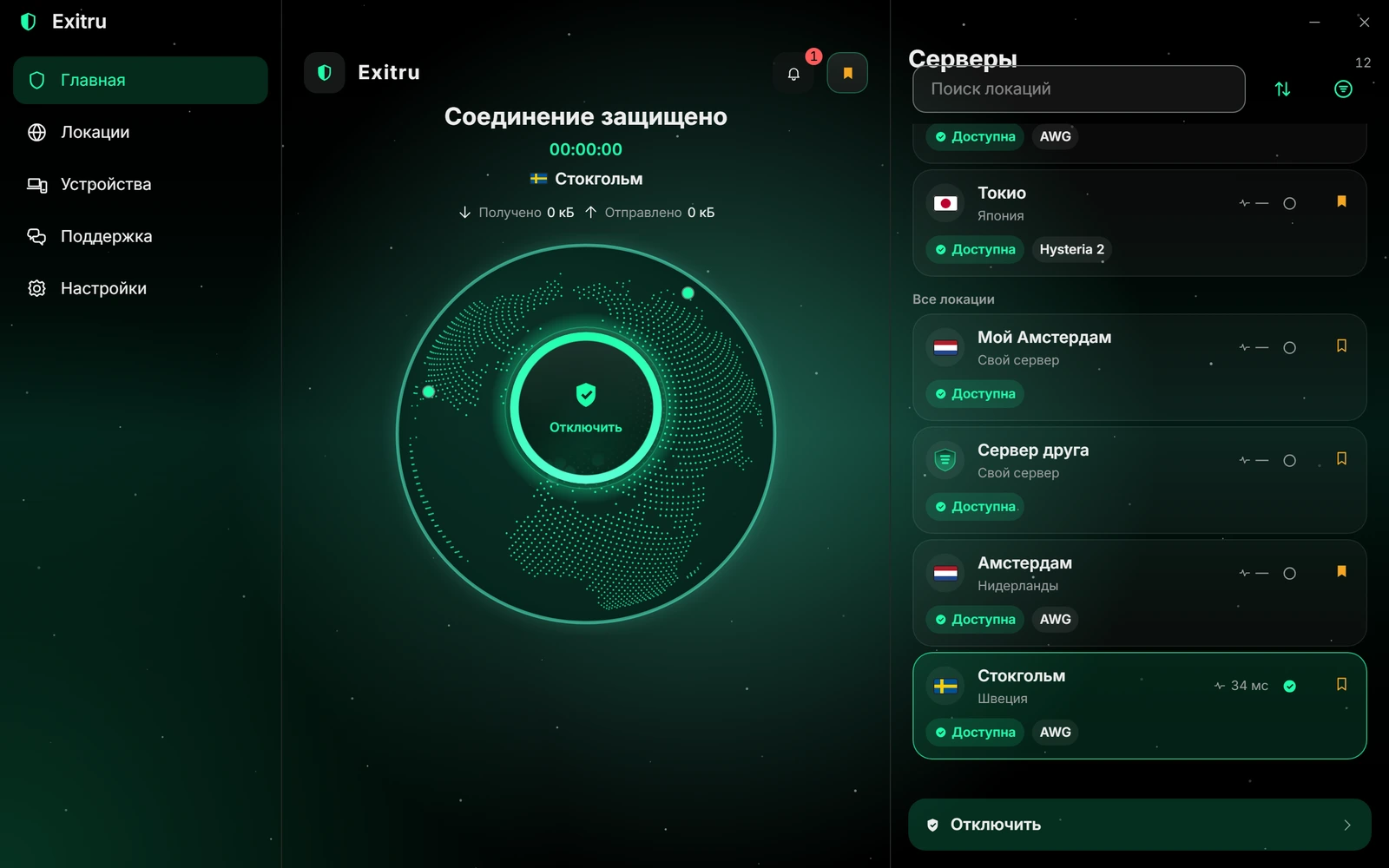
Настоящий интерфейс Windows 1.0.45, снятый через процесс захвата приложения. Имена серверов, статусы и показатели в снимке — демонстрационные данные, а не сведения о текущей сети.
Нажмите кнопку подключения и дождитесь итогового статуса. Выбранная строка локации сама по себе не означает, что туннель работает. При первом запуске подтвердите системное разрешение, если оно появилось. При успешном подключении главный экран показывает состояние соединения и выбранную локацию.
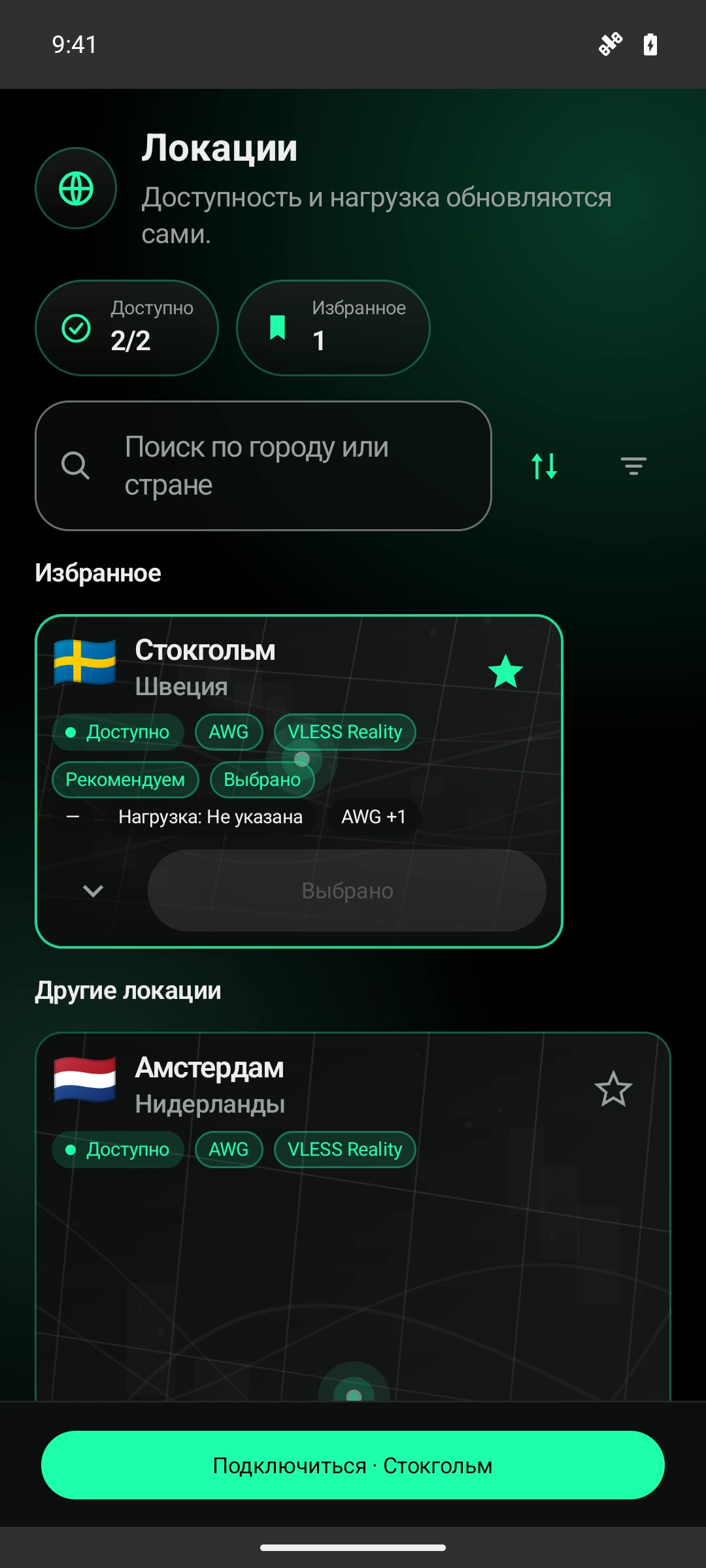
Нативный снимок Android 0.1.0. Состав списка и показатели в съёмочном сценарии вымышлены. Он показывает расположение элементов, а не отдельный список стран подписки.
Шаг 5. Проверьте результат и маршрут
Откройте нужный сайт после установления соединения. Если соединение было открыто до подключения, закройте его и повторите запрос. Для проверки начните с обычного режима без собственных исключений: так проще отделить проблему туннеля от ошибки в списке правил.
Если включено разделение трафика, одни сайты могут идти напрямую, а другие — через VPN. Поэтому внешний адрес одного сайта не доказывает маршрут всех приложений. Сначала проверьте выбранный и действующий режим в настройках; затем используйте встроенную проверку разделения. Подробный пример есть в руководстве по маршрутам.
Не выбирайте сервер только по одному числу задержки. Задержка зависит от сети и пути до сервера, а скорость загрузки — ещё и от доступного канала и сервиса назначения. В интерфейсе нет обещания одинакового результата у всех провайдеров.
Если подключение не получилось
Проверяйте по одному условию, чтобы понимать результат:
- Работает ли интернет без VPN? Если нет, начните с Wi-Fi, мобильной сети или провайдера.
- Вошли ли вы в правильный аккаунт и активен ли срок доступа?
- Не достигнут ли лимит устройств? Проверьте список и уберите неиспользуемое устройство.
- Подтверждено ли системное разрешение? На Windows отвечает ли служба Exitru?
- Устанавливается ли соединение с другой локацией и доступным для неё протоколом?
- Не влияет ли собственный набор правил или блокировка трафика вне VPN на проверяемый сценарий?
Меняйте один параметр за раз. Протокол, который не работает в одной сети, может работать в другой; смена протокола не является обещанием обхода любого ограничения. Не удаляйте аккаунт и не оплачивайте тариф повторно ради исправления сетевой ошибки.
Если нужна помощь, откройте поддержку. Укажите платформу, версию, локацию, время ошибки и её текст. В Windows можно запустить диагностику и передать отчёт после просмотра. Не отправляйте пароль, код входа, приватный ключ или банковские данные.
Частые вопросы · FAQ
Нужен ли VPS для сети Exitru?
Нет. В этом сценарии серверы обслуживает команда Exitru, а вы оплачиваете срок доступа. Собственный VPS нужен только для другого, самостоятельного сценария.
Подписка продлится сама?
Нет. Оплата разовая; продление выполняется вашим действием. Проверяйте актуальный срок в кабинете после каждого заказа.
Можно ли сначала посмотреть приложение?
Да. Демо на главной запускается вручную и позволяет изучить интерфейс. Оно использует вымышленные данные и не создаёт VPN-соединение.
Готовы подключиться?
Выберите срок доступа, установите приложение и начните с одной локации без дополнительных правил. Когда базовое подключение работает, настройте избранное и маршруты под свои задачи.